
Jak zweryfikować podpis elektroniczny?
Weryfikacja podpisu elektronicznego potwierdza, kto podpisał dokument i czy jego treść nie została zmieniona po złożeniu podpisu. Najszybciej sprawdzisz plik PDF w Adobe Acrobat Reader, a dokumenty w różnych formatach możesz zweryfikować na portalu podpis.gov.pl. Sam obraz podpisu na stronie nie świadczy jednak o jego ważności – decydujący jest status certyfikatu i wynik walidacji.
Jak sprawdzić podpis w Adobe Acrobat Reader?
Ta metoda nadaje się przede wszystkim do szybkiego sprawdzenia podpisanego pliku PDF. Adobe Reader analizuje podpis cyfrowy, certyfikat oraz integralność dokumentu. Nazwy przycisków mogą się nieznacznie różnić zależnie od wersji programu.
Wykonaj następujące czynności:
- Otwórz podpisany dokument PDF w aktualnej wersji Adobe Acrobat Reader.
- Otwórz panel Podpisy. Jeśli nie jest widoczny, wybierz go z panelu bocznego lub kliknij komunikat dotyczący podpisu nad dokumentem.
- Wybierz konkretny podpis i uruchom opcję jego weryfikacji.
- Otwórz Właściwości podpisu, aby sprawdzić status podpisu, dane osoby podpisującej oraz integralność dokumentu.
- Wybierz opcję wyświetlenia certyfikatu autora podpisu i sprawdź jego wystawcę, okres ważności oraz ścieżkę certyfikacji.
Komunikat o ważnym podpisie powinien wskazywać, że dokument nie został zmieniony w podpisanym zakresie, a certyfikat może zostać uznany za ważny. Sprawdź też, czy program rozpoznaje podpis jako kwalifikowany, jeśli właśnie takiego podpisu oczekujesz.
Nie traktuj grafiki podpisu jako dowodu. Faksymile, imię i nazwisko albo symbol widoczny na stronie PDF można umieścić w dokumencie bez ważnego podpisu cyfrowego. Liczy się panel podpisów, certyfikat i wynik walidacji.
W plikach PDF mogą występować modyfikacje poza zakresem objętym podpisem. Program może wtedy wskazać dodatkowe zmiany wpływające na wygląd dokumentu, mimo że podpisana treść pozostała nienaruszona. Taki komunikat trzeba przeczytać w szczegółach, zamiast oceniać dokument wyłącznie po kolorze ikony lub pasku ostrzegawczym.
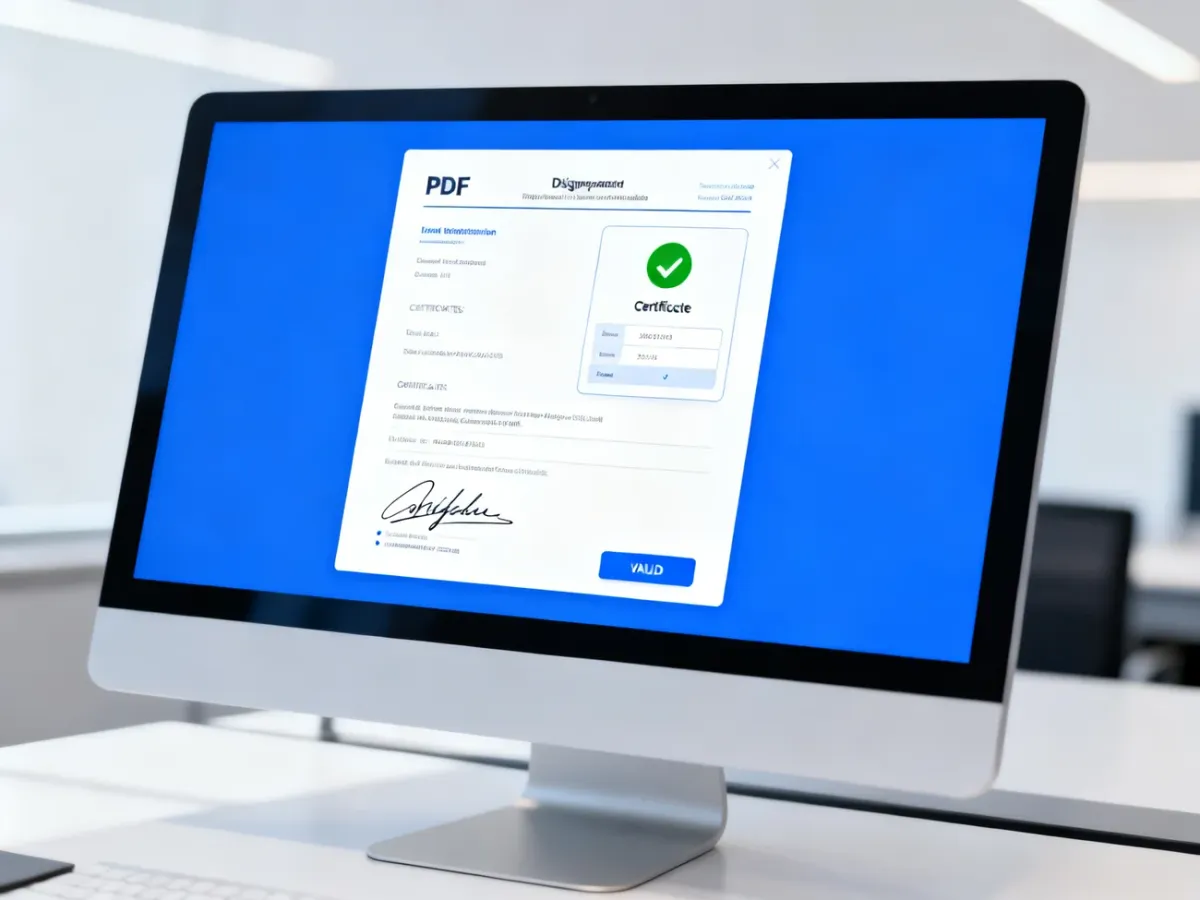
Jak zweryfikować podpis na portalu podpis.gov.pl?
Portal rządowy jest przydatny, gdy nie masz programu do obsługi podpisów albo chcesz sprawdzić dokument używany w kontaktach z administracją. Dostępność poszczególnych funkcji może zmieniać się wraz z aktualizacjami serwisu.
Aby sprawdzić podpis, postępuj według tej procedury:
- Wejdź na stronę podpis.gov.pl i wybierz usługę podpisania lub sprawdzenia dokumentu.
- Dodaj podpisany plik z dysku albo przeciągnij go w wyznaczone pole.
- Poczekaj na zakończenie wczytywania dokumentu.
- Przy pliku zawierającym podpis wybierz opcję Sprawdź, kto podpisał.
- Odczytaj dane podpisującego oraz status każdego podpisu. Prawidłowy podpis powinien mieć status Ważny.
Usługa może obsługiwać między innymi dokumenty PDF i XML oraz podpisy związane z formatami PAdES i XAdES. Jeżeli otrzymasz plik XML, portal może udostępnić także plik źródłowy z treścią dokumentu. Wynik zapisz razem z oryginalnym plikiem, zwłaszcza gdy dokument ma znaczenie urzędowe lub biznesowe.
Którą metodę weryfikacji wybrać?
| Metoda | Zalety | Zastosowanie |
|---|---|---|
| Adobe Acrobat Reader | Szybka weryfikacja plików PDF i podgląd certyfikatu | Bieżąca kontrola dokumentu i jego integralności |
| Portal podpis.gov.pl | Bezpłatna usługa dostępna bez specjalistycznego programu | Dokumenty urzędowe oraz podpisy sprawdzane online |
| Kwalifikowana walidacja | Raport lub Elektroniczne Poświadczenie Weryfikacji | Spory prawne, sąd, KIO i archiwizacja dowodowa |
Weryfikacja a kwalifikowana walidacja – jaka jest różnica?
Zwykłe sprawdzenie w Adobe Readerze lub na portalu pokazuje bieżący status podpisu. Usługa analizuje między innymi integralność pliku, ważność certyfikatu i informacje dostępne u jego wystawcy. Taki wynik zwykle wystarcza do codziennej kontroli dokumentów.
W sprawie spornej znaczenie ma także udokumentowanie tego, kiedy i na podstawie jakich danych wykonano weryfikację. Kwalifikowana walidacja może zakończyć się wygenerowaniem raportu lub Elektronicznego Poświadczenia Weryfikacji (EPW). Poświadczenie zawiera informacje o przeprowadzonej czynności i można przechowywać je razem z dokumentem.
Jest to istotne, ponieważ wynik sprawdzenia może zależeć od czasu. Certyfikat może wygasnąć, zostać unieważniony, a dane potrzebne do oceny ścieżki certyfikacji mogą się zmienić. Sam status wyświetlony dziś nie zawsze odtwarza dokładnie sytuację z dnia podpisania dokumentu. EPW nie zastępuje oceny sądu, ale dokumentuje wykonanie walidacji w określonym momencie.
Co zrobić, gdy podpis jest nieważny?
Komunikat o błędzie nie zawsze oznacza ten sam problem. Najczęstsze przyczyny to:
- Wygasły certyfikat – trzeba sprawdzić, czy podpis zawiera dane pozwalające potwierdzić jego ważność w chwili złożenia.
- Unieważniony certyfikat – wynik wymaga wyjaśnienia u wystawcy certyfikatu lub osoby, która przekazała dokument.
- Zmiana podpisanej treści – pobierz plik ponownie i porównaj go z wersją otrzymaną od nadawcy.
- Brak pliku podpisu przy DOC lub DOCX – dokument może wymagać zewnętrznego pliku podpisu w formacie XAdES albo CAdES. Sam plik Word nie zawsze zawiera wszystkie dane potrzebne do weryfikacji.
Jeżeli dokument ma trafić do sądu, KIO albo do akt sprawy, nie poprzestawaj na zrzucie ekranu z programu. Zachowaj oryginalny plik, wynik walidacji oraz EPW, jeśli usługa kwalifikowanej walidacji go udostępnia. W sprawach spornych sposób oceny podpisu warto skonsultować z prawnikiem lub specjalistą od usług zaufania.
Do zwykłej kontroli wystarczy sprawdzenie statusu w Adobe Readerze albo na portalu rządowym. Gdy potrzebujesz trwałego dowodu przeprowadzonej czynności, wybierz kwalifikowaną walidację i zachowaj poświadczenie razem z dokumentem.
Artykuł nie stanowi porady prawnej. W sprawach sądowych, przetargowych lub dotyczących skutków prawnych podpisu skonsultuj dokument z prawnikiem albo właściwym dostawcą usług zaufania.

