

Jak otworzyć dokument elektroniczny? Poradnik krok po kroku
Większość dokumentów elektronicznych otworzysz bezpośrednio w przeglądarce internetowej albo w czytniku PDF, na przykład Adobe Acrobat Reader. Jeżeli plik zawiera podpis kwalifikowany, samo wyświetlenie dokumentu nie wystarczy – trzeba jeszcze zweryfikować podpis i certyfikat.
Jak otworzyć standardowy dokument PDF?
Najpierw sprawdź rozszerzenie pliku. Dokument zakończony oznaczeniem .pdf jest przeznaczony do odczytu w przeglądarce, aplikacji PDF lub programie biurowym obsługującym ten format. Plik XML wymaga z kolei narzędzia przeznaczonego do dokumentów strukturalnych i może nie wyglądać jak klasyczny dokument z tekstem i stronami.
Załącznik z wiadomości e-mail najlepiej najpierw zapisać na dysku. Podgląd otwierany bezpośrednio w skrzynce pocztowej bywa ograniczony przez ustawienia przeglądarki, zabezpieczenia poczty albo wielkość pliku.
W przypadku pliku PDF wykonaj następujące czynności:
- Pobierz plik – kliknij ikonę pobierania przy załączniku i zapisz dokument w wybranym folderze.
- Otwórz dokument w przeglądarce – kliknij plik dwukrotnie albo przeciągnij go do otwartego okna przeglądarki.
- Użyj Adobe Acrobat Reader – kliknij plik prawym przyciskiem myszy, wybierz opcję otwierania za pomocą i wskaż program Adobe Acrobat Reader.
- Sprawdź pobrany plik – jeśli dokument nie wyświetla się prawidłowo, pobierz go ponownie lub otwórz w innym czytniku PDF.
Adobe Acrobat nie jest konieczny do zwykłego odczytu PDF. Przeglądarki internetowe zazwyczaj mają własny moduł wyświetlania takich plików. Dedykowany czytnik przydaje się wtedy, gdy dokument zawiera formularze, załączniki, certyfikat albo podpis cyfrowy.
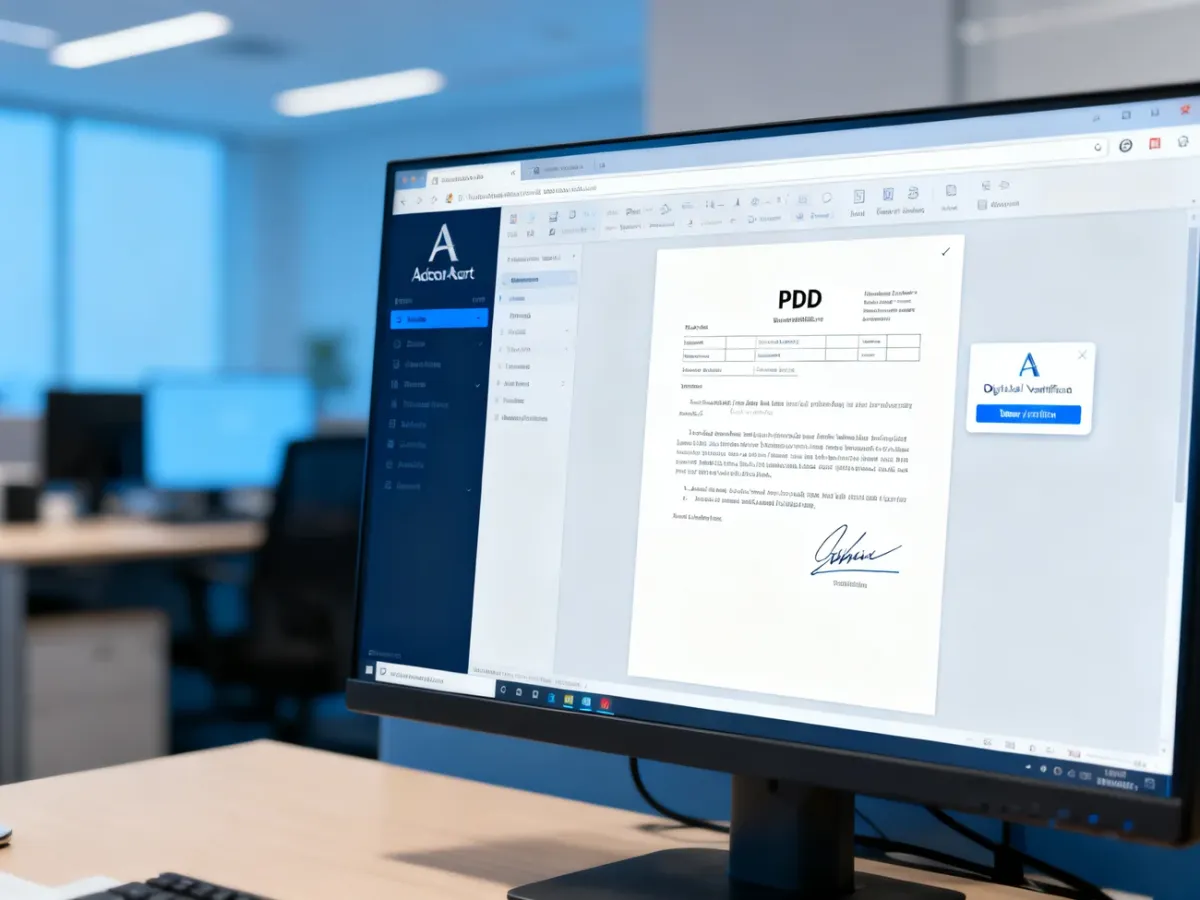
Jakiego programu użyć do danego formatu?
Rozszerzenie pliku wskazuje, jakie narzędzie będzie najwygodniejsze. Najczęściej spotykane formaty można rozpoznać w ten sposób:
| Format pliku | Zalecane oprogramowanie | Uwagi |
|---|---|---|
| Przeglądarka internetowa lub Adobe Acrobat Reader | Przeznaczony głównie do odczytu i drukowania dokumentu. | |
| XML | Przeglądarka XML, aplikacja systemowa lub program wskazany przez nadawcę | Zawiera uporządkowane dane i może wymagać specjalnego sposobu prezentacji. |
| PAdES | Adobe Acrobat Reader lub narzędzie do walidacji podpisu | To podpisany dokument PDF, dlatego oprócz otwarcia należy sprawdzić podpis. |
Co zrobić, gdy dokument się nie otwiera?
Nieudane otwarcie pliku nie zawsze oznacza jego uszkodzenie. Przyczyną może być przestarzała przeglądarka, problem z pobieraniem załącznika albo blokada elementów potrzebnych do wyświetlenia dokumentu. Zacznij od prostych czynności diagnostycznych:
- Nieaktualna przeglądarka – zainstaluj najnowszą dostępną wersję albo otwórz dokument w innej przeglądarce.
- Plik otwierany z wiadomości – pobierz go na dysk i uruchom lokalnie, zamiast korzystać z podglądu w skrzynce pocztowej.
- Brak właściwego czytnika – zainstaluj aplikację obsługującą dany format lub poproś nadawcę o wskazanie wymaganego programu.
- Zablokowane skrypty lub wtyczki – sprawdź ustawienia zabezpieczeń przeglądarki, ponieważ niektóre dokumenty i serwisy podpisu wymagają aktywnego JavaScriptu.
- Wygasły link do podpisu – poproś nadawcę o wysłanie nowego zaproszenia lub ponowne udostępnienie dokumentu.
- Plik chroniony hasłem – wpisz hasło przekazane osobnym kanałem. Bez niego dokument może pozostać niedostępny.
Jeśli problem pojawia się przy dokumencie przesłanym do podpisu, odśwież stronę, wyłącz tymczasowo blokowanie wyskakujących okien dla zaufanej witryny i sprawdź, czy wiadomość prowadzi do aktywnej transakcji. Nie udostępniaj hasła do pliku w tej samej wiadomości, w której wysyłasz dokument.
Jak otworzyć dokument z podpisem kwalifikowanym?
Dokument elektroniczny z podpisem kwalifikowanym może wyglądać jak zwykły PDF. Różnica polega na tym, że plik zawiera także dane podpisu i certyfikatu. Samo wyświetlenie treści nie potwierdza więc, że dokument został podpisany prawidłowo ani że po podpisaniu nie został zmieniony.
Otwórz plik w Adobe Acrobat Reader, a następnie sprawdź panel podpisów lub komunikat dotyczący certyfikatu. Program może wskazać, czy podpis jest ważny, czy certyfikat jest zaufany oraz czy dokument zmieniono po jego podpisaniu. Jeżeli pojawi się ostrzeżenie, nie oznacza ono automatycznie fałszerstwa. Może dotyczyć na przykład braku zaufania do wystawcy certyfikatu albo wygaśnięcia certyfikatu.
Do dodatkowej walidacji można użyć serwisu przeznaczonego do sprawdzania podpisów, na przykład weryfikacjapodpisu.pl. W przypadku dokumentu urzędowego lub poświadczenia elektronicznego zapisz także oryginalny plik. Nie otwieraj go w edytorze i nie zapisuj ponownie bez potrzeby, ponieważ modyfikacja może wpłynąć na wynik walidacji.
Elektroniczne poświadczenie dokumentu może być zapisane jako PDF albo XML. W przypadku poświadczenia sporządzonego przez notariusza plik powinien zawierać między innymi dane notariusza oraz jego kwalifikowany podpis elektroniczny. Do odczytu wystarczy właściwy program, ale do oceny autentyczności potrzebna jest walidacja podpisu.
Lista kontrolna przed wysłaniem dokumentu
Jeśli przygotowujesz plik dla innej osoby, przed wysłaniem sprawdź następujące elementy:
- Czy dokument został zapisany w formacie, który odbiorca może otworzyć?
- Czy plik nie jest uszkodzony i otwiera się na innym urządzeniu?
- Czy dokument nie jest zabezpieczony hasłem, o którym odbiorca nie został poinformowany?
- Czy podpis elektroniczny jest widoczny w czytniku i przechodzi walidację?
- Czy link do podpisu jest aktywny i prowadzi do właściwego dokumentu?
W praktyce najpierw pobierz dokument na urządzenie, potem otwórz go w przeglądarce lub czytniku PDF. Gdy plik zawiera podpis kwalifikowany, przeprowadź także walidację. Taki schemat pozwala odróżnić zwykły problem z wyświetlaniem od problemu z dostępem do podpisanego dokumentu.

