
Dokument dwustronny – co to jest i jak go drukować?
Dokument dwustronny to wydruk, na którym treść znajduje się po obu stronach kartki. Taki sposób pracy nazywa się drukiem dwustronnym lub dupleksem. Pozwala zmniejszyć zużycie papieru nawet o połowę, ograniczyć objętość dokumentów i lepiej wykorzystać miejsce w segregatorach.
Jakie są metody druku dwustronnego?
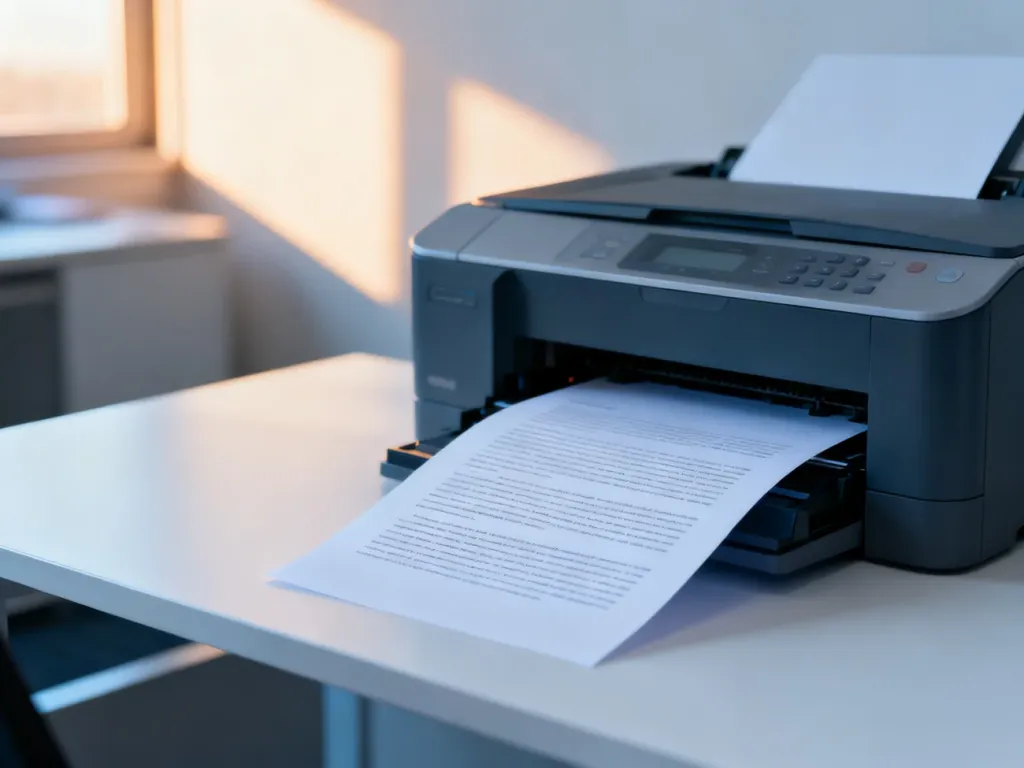
Druk dwustronny może odbywać się automatycznie albo ręcznie. W pierwszym przypadku kartkę obraca mechanizm drukarki, czyli moduł automatycznego druku dwustronnego. W drugim użytkownik sam wyjmuje stos wydrukowanych arkuszy, odwraca go i ponownie umieszcza w podajniku.
| Cecha | Druk automatyczny – Duplex | Druk ręczny |
|---|---|---|
| Wygoda | Duża, drukarka sama odwraca arkusze | Mniejsza, wymaga przełożenia papieru |
| Czas | Zwykle krótszy przy większej liczbie stron | Dłuższy, szczególnie przy dużych dokumentach |
| Wymagania sprzętowe | Drukarka z modułem duplex | Praktycznie dowolna drukarka obsługująca dany papier |
| Uwaga użytkownika | Niewielka | Duża, ponieważ trzeba zachować właściwy kierunek arkuszy |
Jak sprawdzić, czy drukarka ma automatyczny duplex?
Najprościej otworzyć okno drukowania i sprawdzić ustawienia sterownika. Nazwy opcji różnią się zależnie od producenta, aplikacji i systemu operacyjnego, ale zwykle pojawiają się jako „Druk dwustronny”, „Duplex”, „2-sided printing” albo „Drukuj po obu stronach”.
Warto sprawdzić także instrukcję obsługi lub specyfikację urządzenia. W niektórych modelach oznaczenie „D” w nazwie wskazuje na duplex, ale nie jest to uniwersalna zasada dla wszystkich producentów. Przydatne informacje znajdziesz w:
- oknie Plik → Drukuj w używanej aplikacji,
- preferencjach lub właściwościach drukarki,
- instrukcji obsługi urządzenia,
- specyfikacji technicznej na stronie producenta.
Jeśli w ustawieniach nie ma żadnej opcji druku dwustronnego, drukarka może nie mieć automatycznego modułu duplex. Nadal można jednak wykonać wydruk ręcznie.
Jak drukować dwustronnie automatycznie?
Instrukcja jest podobna w systemie Windows i macOS, choć nazwy przycisków mogą się różnić. W przypadku dokumentu z ważnym układem stron wybierz także właściwą krawędź oprawy. „Długa krawędź” działa jak odwracanie kartek książki, a „krótka krawędź” jak obracanie notatnika od góry.
Aby włączyć automatyczny druk dwustronny:
- Otwórz dokument i wybierz Plik → Drukuj.
- Wybierz właściwą drukarkę.
- Otwórz Właściwości, Preferencje lub Ustawienia drukarki.
- Znajdź opcję „Druk dwustronny”, „Duplex” albo „Drukuj po obu stronach”.
- Wybierz krawędź oprawy, jeśli sterownik pokazuje taką możliwość.
- Sprawdź podgląd dokumentu i kliknij Drukuj.
Na komputerze Mac opcja może znajdować się w sekcji „Układ” lub „Layout”, przy ustawieniu „Two-Sided”. W programie Word częściej pojawia się bezpośrednio w menu ustawień drukowania. Jeżeli funkcja jest widoczna, ale niedostępna, sprawdź sterownik, wybrany rodzaj papieru i ustawienia urządzenia.
[ picture_1]
Jak drukować dwustronnie ręcznie?
Ręczny druk dwustronny polega na wydrukowaniu jednej grupy stron, odwróceniu papieru i naniesieniu drugiej grupy na odwrotną stronę arkuszy. Najważniejszy jest właściwy kierunek ponownego włożenia papieru. Każda drukarka pobiera arkusze w nieco inny sposób, dlatego przed wydrukowaniem całego dokumentu wykonaj próbę na jednej lub dwóch kartkach.
Uniwersalna procedura wygląda następująco:
- Otwórz dokument i wybierz Plik → Drukuj.
- W ustawieniach stron wybierz drukowanie wyłącznie stron nieparzystych.
- Wydrukuj dokument i nie zmieniaj kolejności otrzymanych arkuszy.
- Sprawdź na próbnym arkuszu, która strona i krawędź mają trafić do podajnika.
- Odwróć cały stos zgodnie z wynikiem próby, bez mieszania kartek.
- W oknie drukowania wybierz wyłącznie strony parzyste.
- Rozpocznij drugi etap i sprawdź kilka pierwszych arkuszy.
W systemie Windows może być dostępna opcja „Ręczne drukowanie po obu stronach” lub „Ręczne odwracanie papieru”. Wtedy program wyświetla komunikat, kiedy odwrócić stos. W macOS najczęściej trzeba samodzielnie wybrać najpierw strony nieparzyste, a później parzyste, korzystając z sekcji „Obsługa papieru” albo „Strony do wydrukowania”.
Jak uniknąć problemów przy druku dwustronnym?
Przed rozpoczęciem pracy sprawdź rodzaj papieru dopuszczony przez drukarkę. Gruby papier, etykiety, folie i niektóre materiały specjalne mogą nie nadawać się do automatycznego lub ręcznego druku dwustronnego. Przydatne są także następujące zasady:
- Wyrównaj stos papieru przed włożeniem go do podajnika.
- Nie wkładaj ponownie arkuszy, które są wilgotne, mocno pomarszczone lub zwinięte.
- Jeśli papier zawija się po pierwszym przebiegu, delikatnie go wyprostuj i zmniejsz stos.
- Przy częstych zacięciach sprawdź instrukcję urządzenia i zalecany kierunek ponownego załadunku.
- Przed zakupem drukarki sprawdź, czy specyfikacja wyraźnie wymienia automatyczny druk dwustronny.
Do sporadycznego drukowania wystarczy metoda ręczna. Gdy drukujesz dużo dokumentów, automatyczny Duplex oszczędza czas i ogranicza ryzyko pomyłek przy przekładaniu papieru.

